
Cài bằng Safari
Thực hiện đúng 4 bước dưới đây. Chỉ cần cài một lần.
- 1
Mở Safari
Mở ứng dụng Safari và nhập địa chỉ AutoSales Pro. Chưa cần đăng nhập ở bước này. Các bước sau làm ngay trên trang app vừa mở, không phải trang hướng dẫn này.
- 2
Nhấn nút Chia sẻ
Chạm biểu tượng hình ô vuông có mũi tên hướng lên trên thanh công cụ Safari.
- 3
Chọn “Thêm vào Màn hình chính”
Kéo danh sách xuống nếu chưa thấy, rồi chạm đúng dòng như trong ảnh minh họa.
- 4
Nhấn Thêm
Giữ nguyên tên AutoSales Pro, bật “Mở dưới dạng ứng dụng web” nếu có, rồi nhấn Thêm.
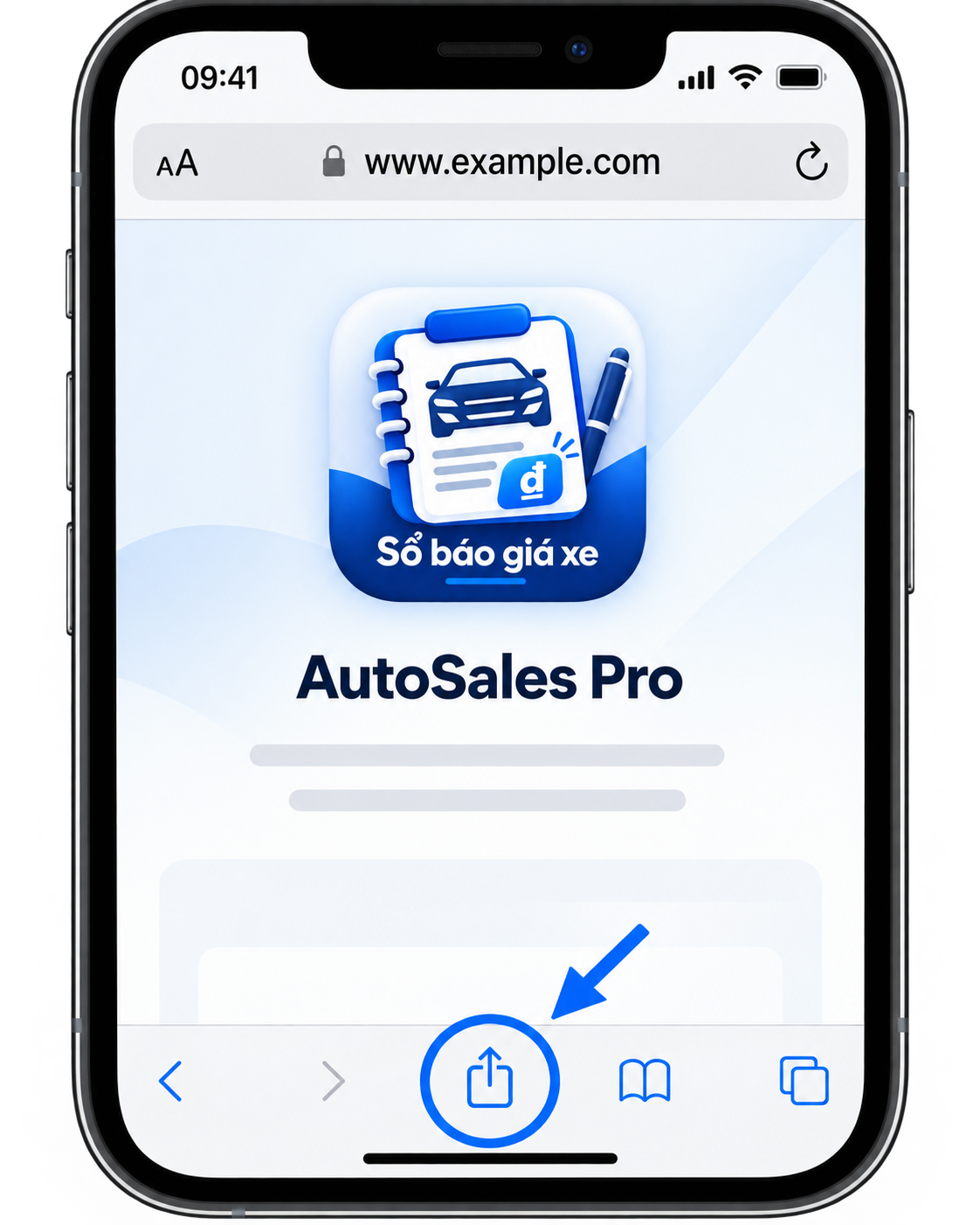
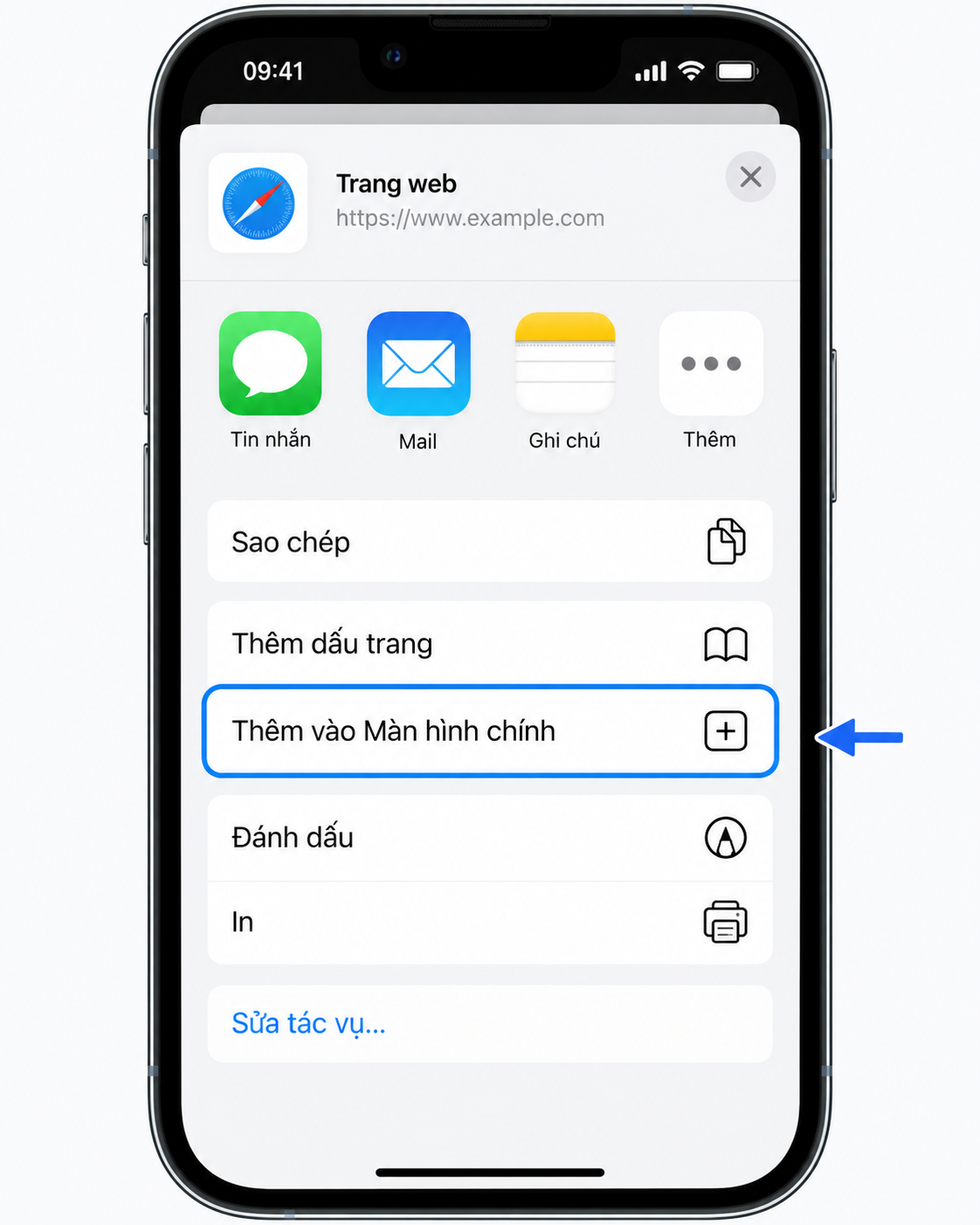
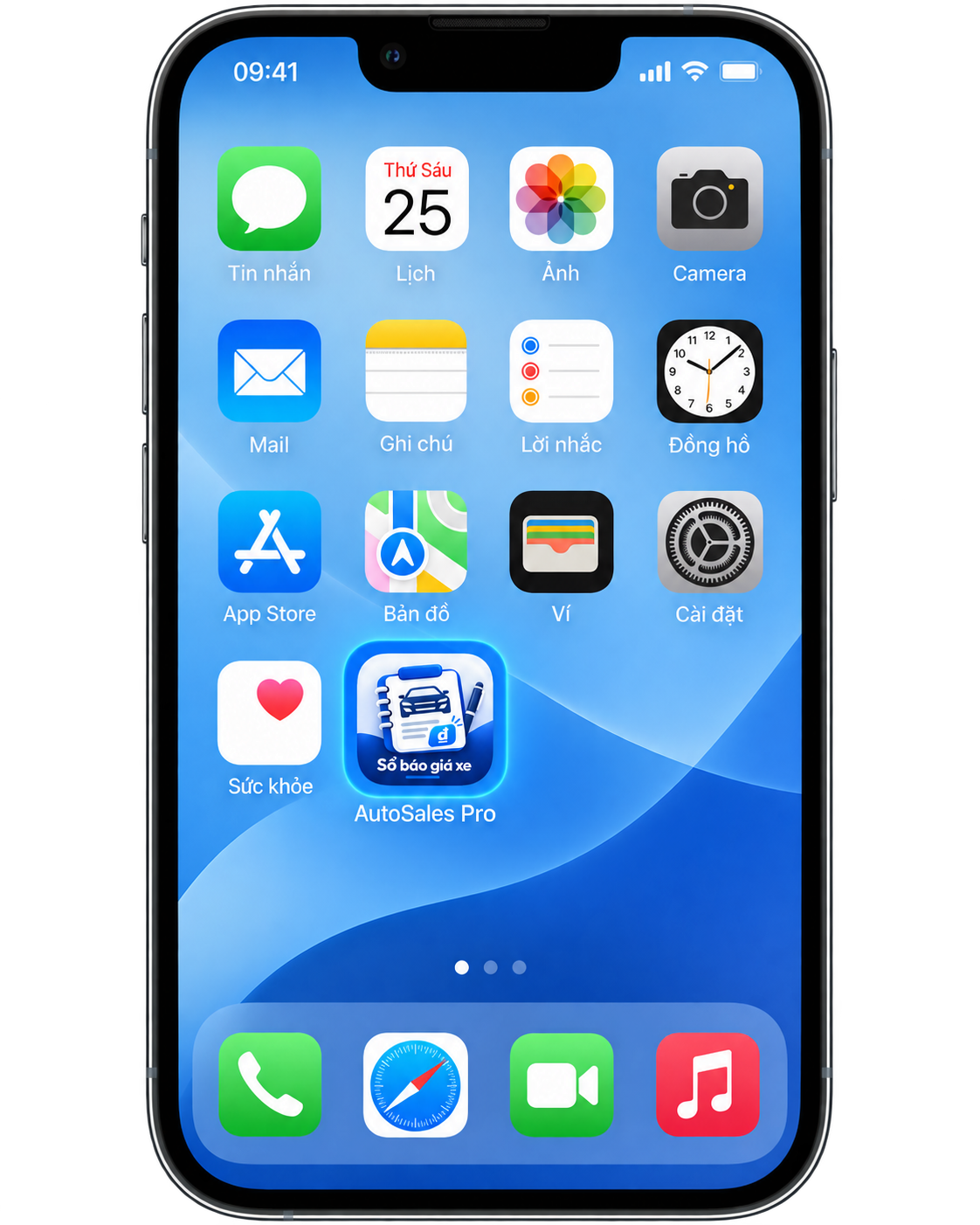
Vuốt ngang để xem đủ 3 hình minh họa.
Mở app từ biểu tượng này rồi mới đăng nhập hoặc tạo tài khoản. App trên màn hình chính không dùng chung đăng nhập với Safari, nên đăng nhập trong Safari trước thì sẽ phải đăng nhập lại.
Cài bằng Google Chrome
Tên nút có thể khác đôi chút tùy hãng điện thoại, nhưng cách làm giống nhau.
- 1
Mở Chrome
Mở ứng dụng Google Chrome và nhập địa chỉ AutoSales Pro. Chưa cần đăng nhập ở bước này. Các bước sau làm ngay trên trang app vừa mở, không phải trang hướng dẫn này.
- 2
Mở menu trình duyệt
Nhấn dấu ⋮ ở góc trên bên phải màn hình.
- 3
Chọn “Cài đặt ứng dụng”
Nếu không có dòng này, chọn “Thêm vào màn hình chính” ngay bên dưới.
- 4
Xác nhận Cài đặt
Nhấn Cài đặt và chờ vài giây để biểu tượng xuất hiện trên màn hình chính.
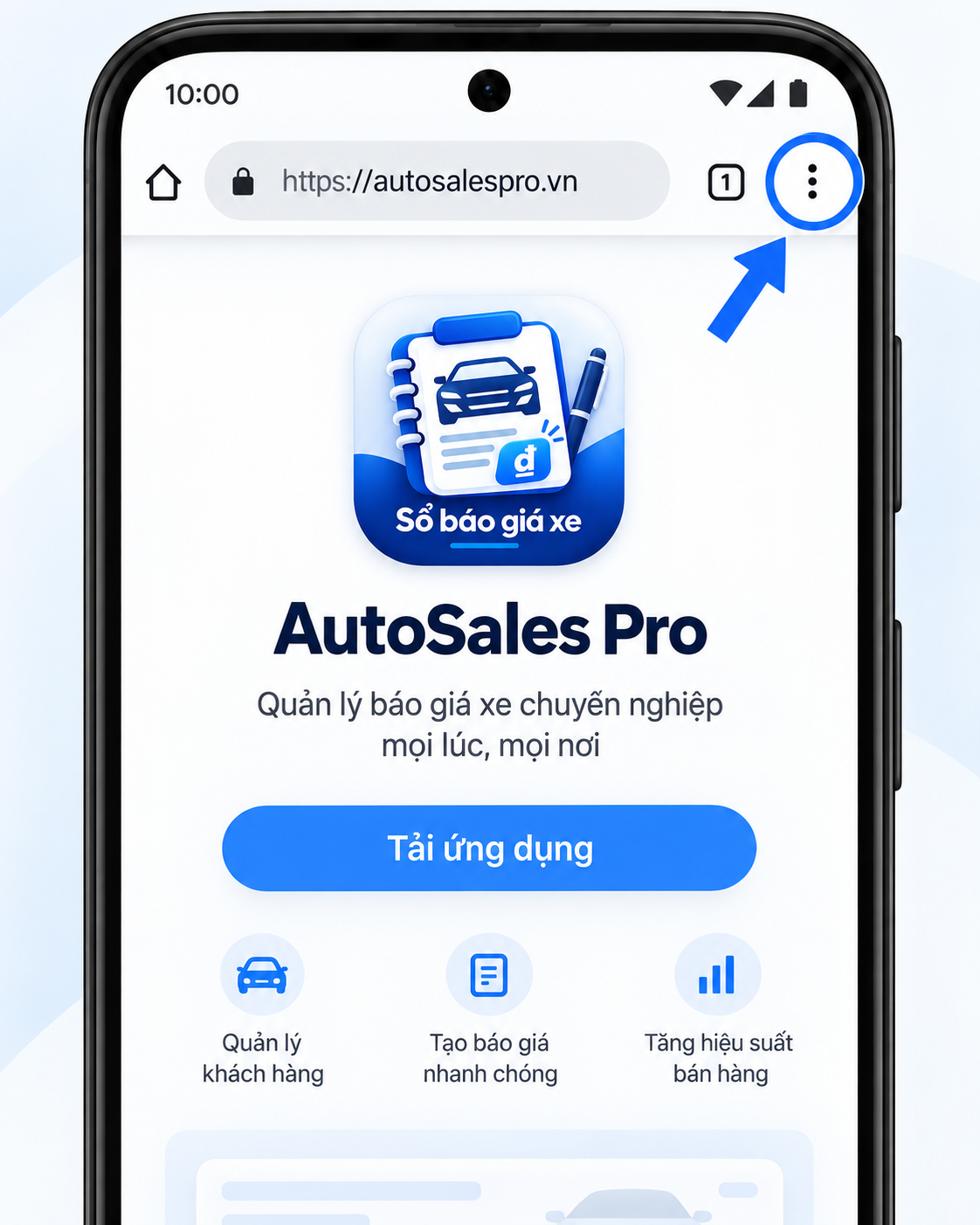
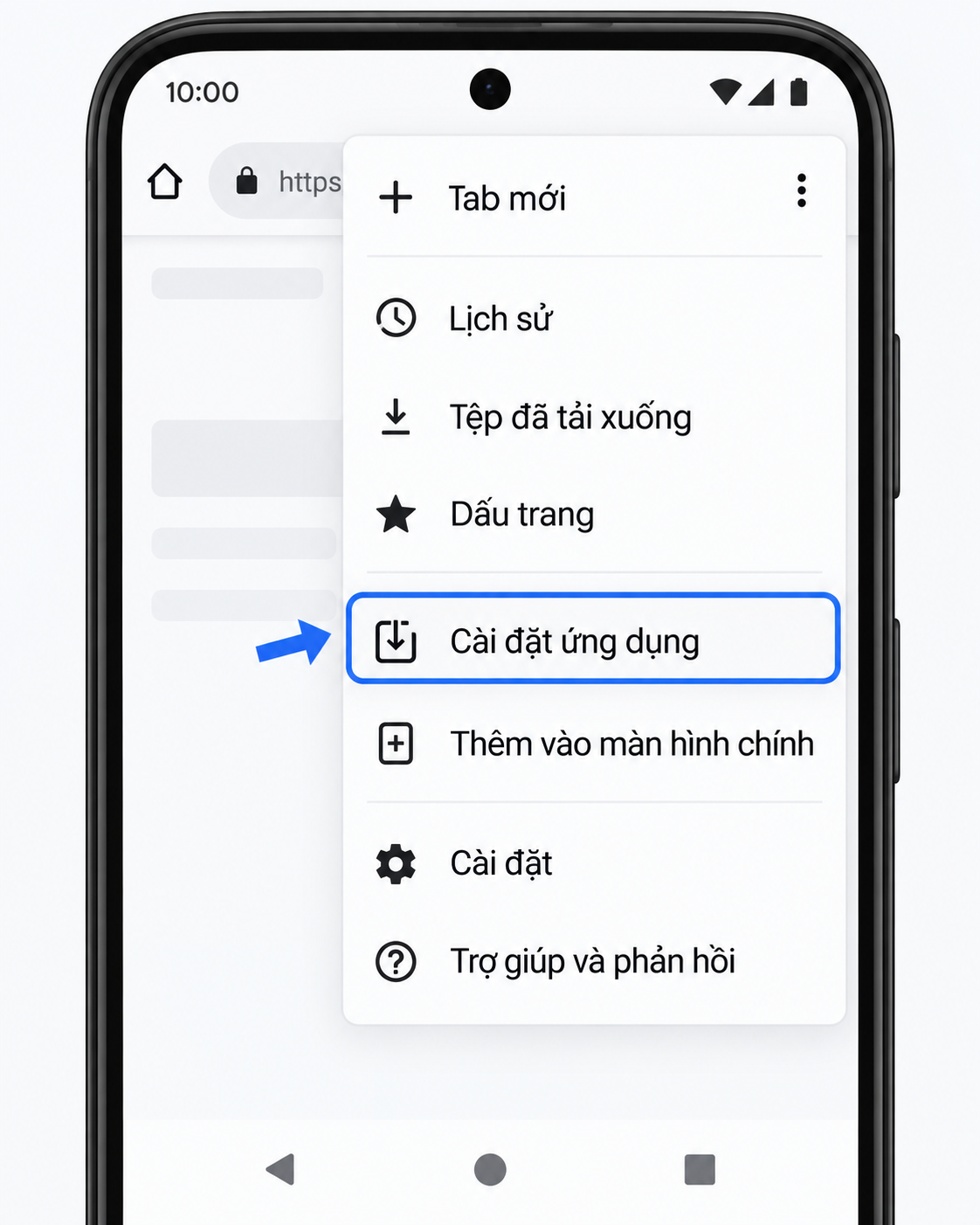
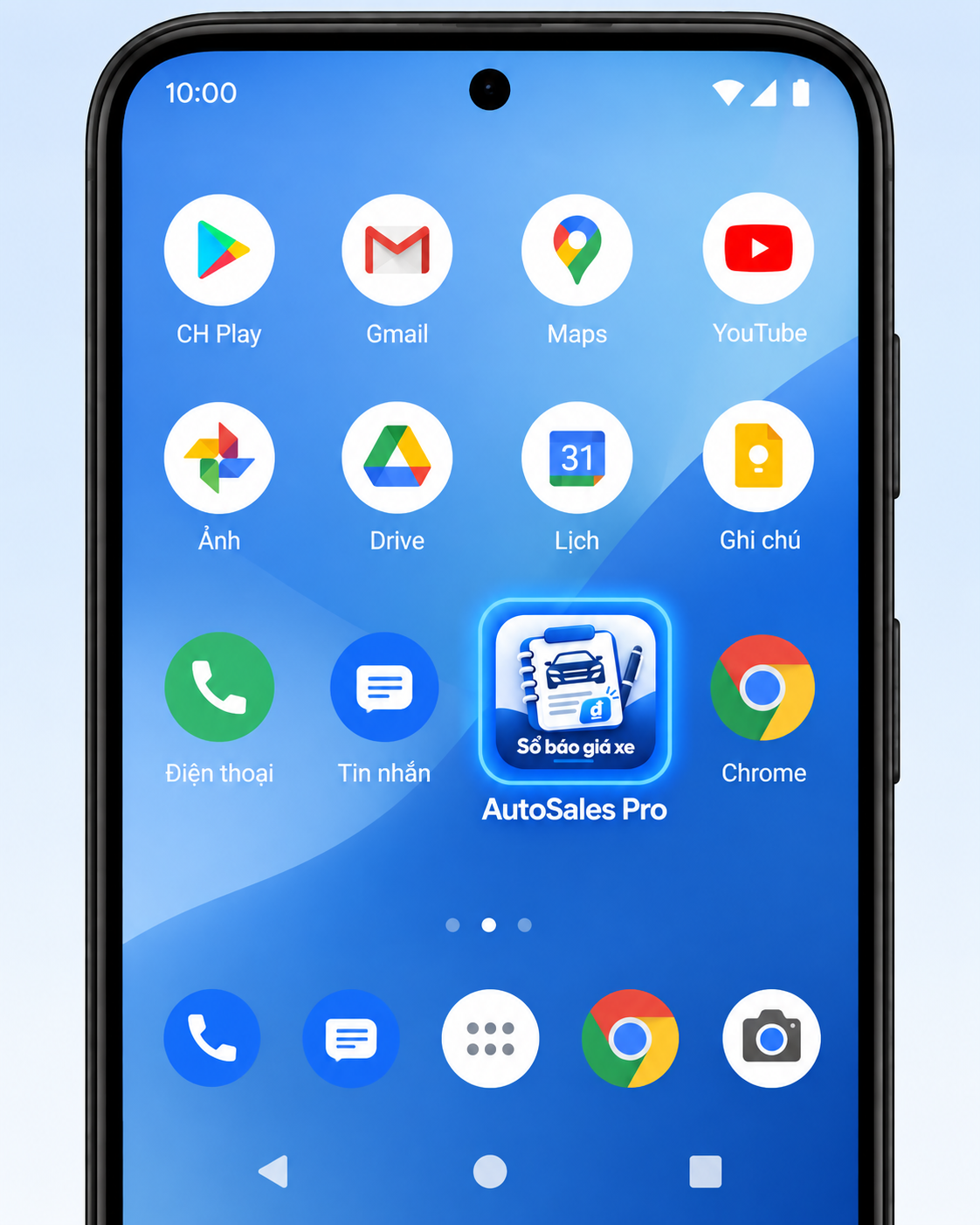
Vuốt ngang để xem đủ 3 hình minh họa.
Mở app từ biểu tượng này rồi mới đăng nhập hoặc tạo tài khoản. Tên nút có thể là “Cài đặt ứng dụng” hoặc “Thêm vào màn hình chính”.
Cách dùng nhanh trong 4 bước
Phần sử dụng chỉ cần nhớ một quy trình: chọn xe, chọn phiên bản, nhập ưu đãi và tạo ảnh báo giá.
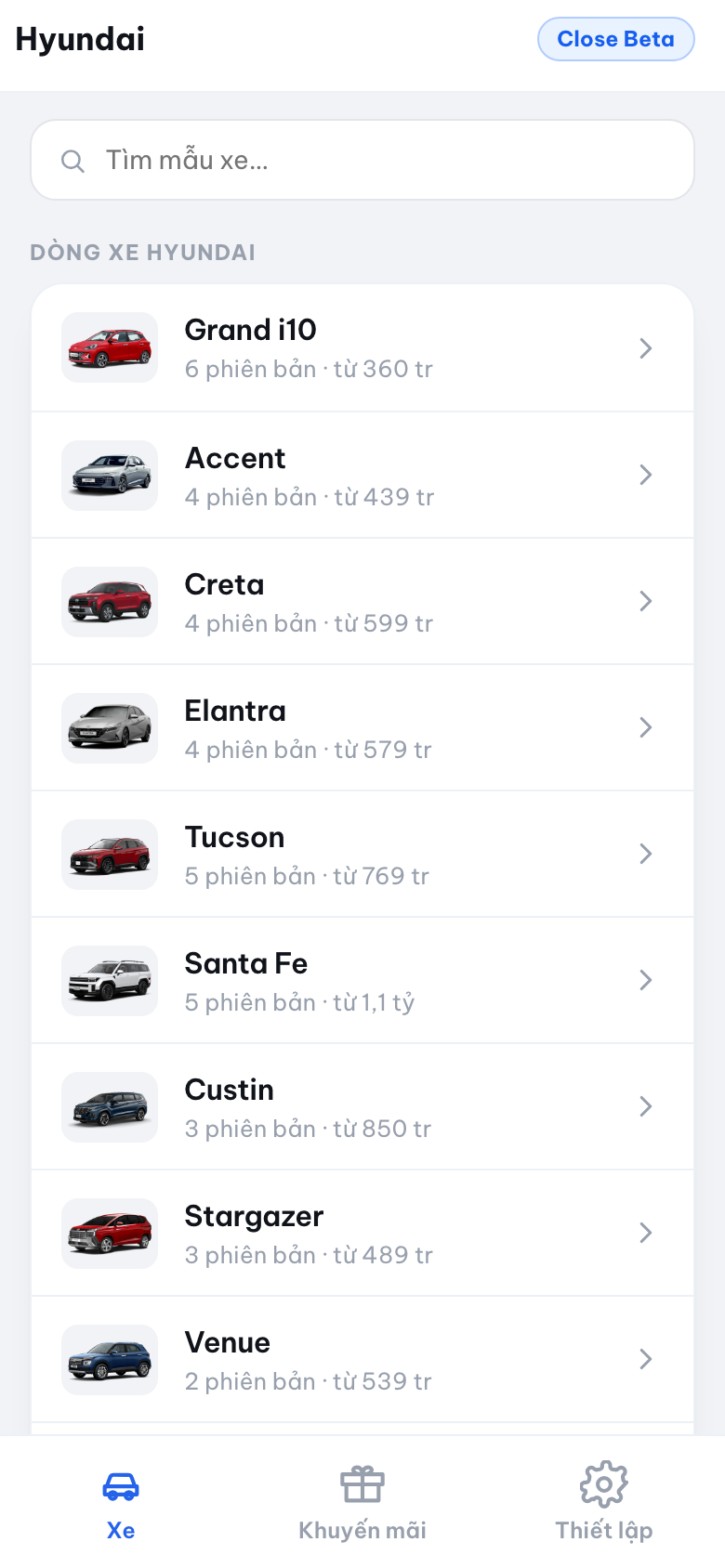
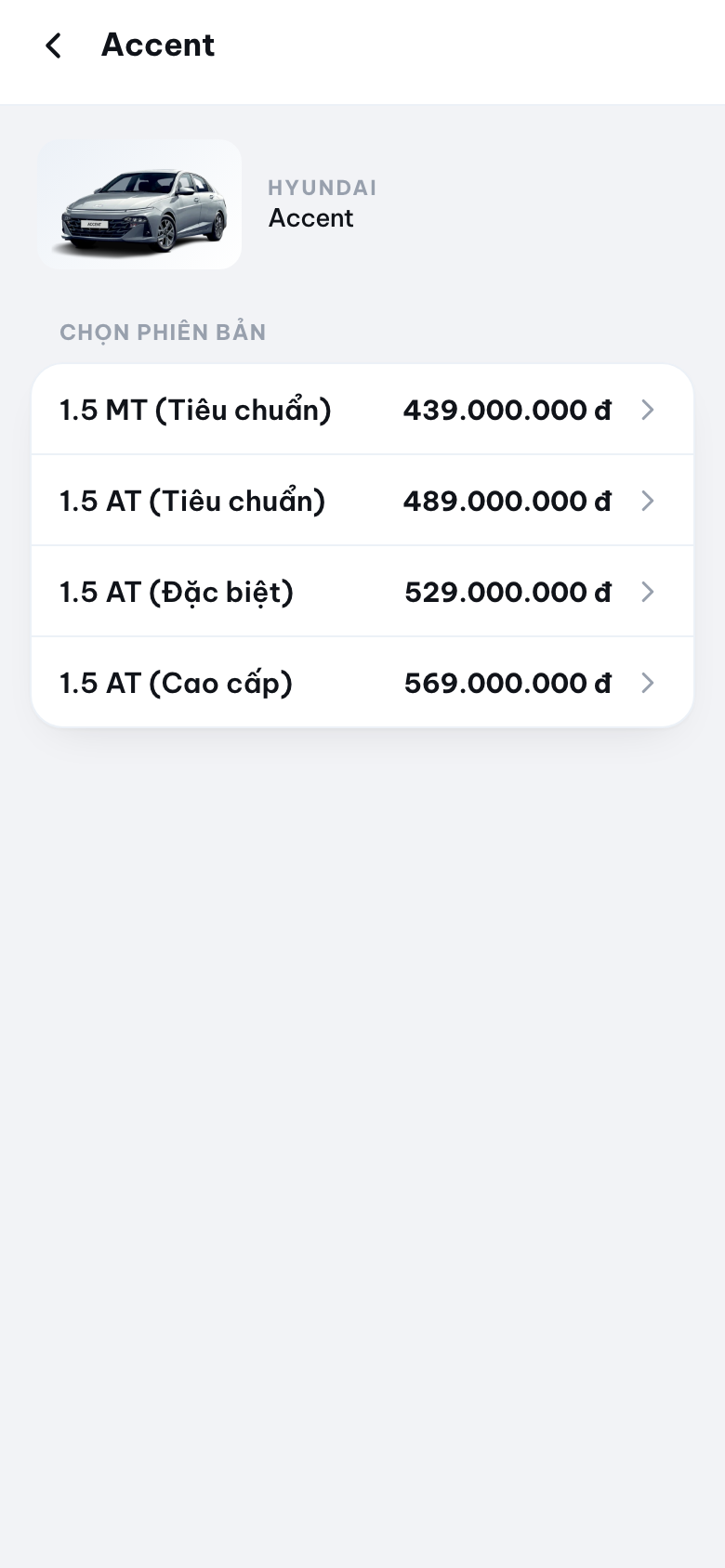
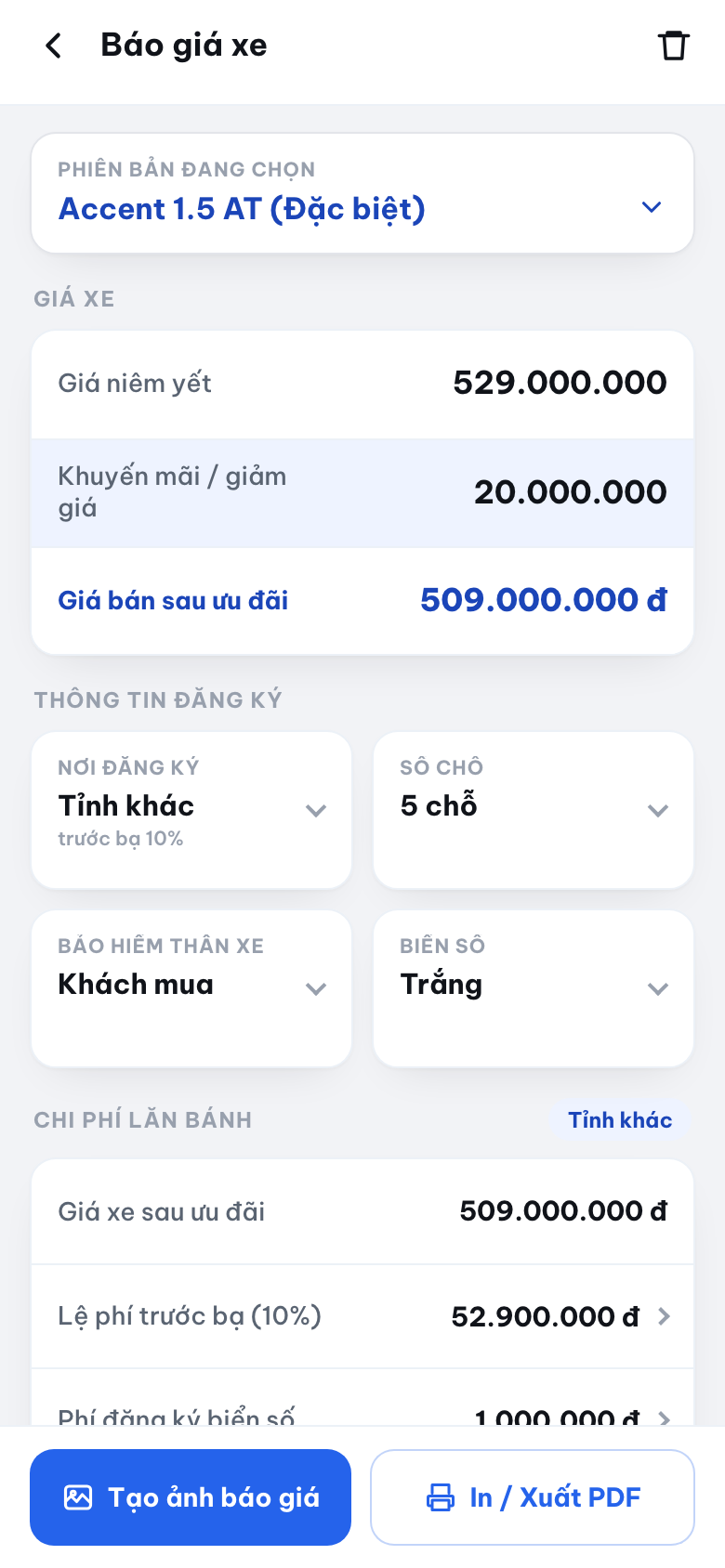
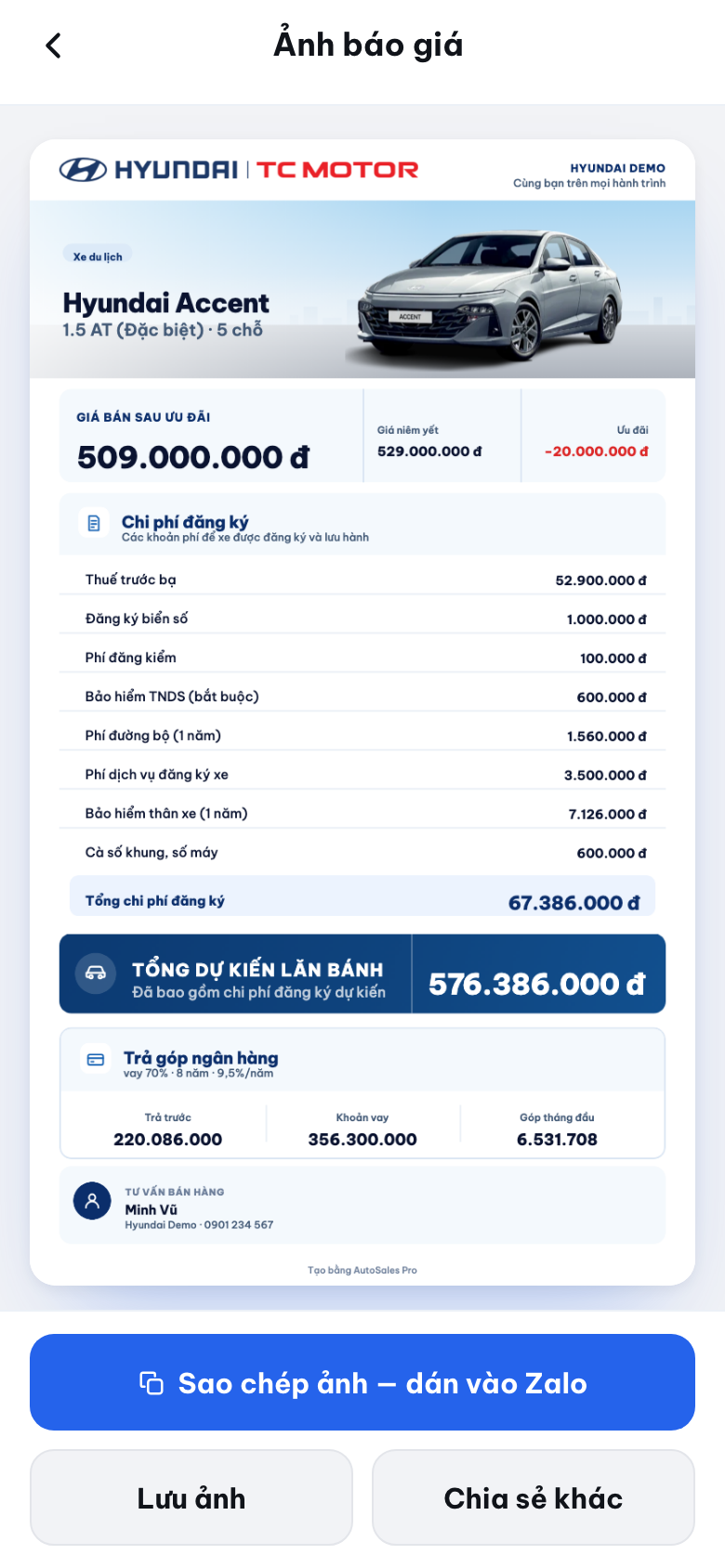
Vuốt ngang để xem từng bước trên điện thoại.
Số liệu trong ảnh chỉ dùng để minh họa. Giai đoạn Close Beta hiện chỉ có dữ liệu hãng Hyundai.
Mở Chrome, Edge hoặc Safari và truy cập cùng địa chỉ. Quy trình sử dụng vẫn giống 4 bước ở trên.
Các câu hỏi thường gặp khi cài đặt
iPhone không thấy “Thêm vào Màn hình chính” +
Android không thấy “Cài đặt ứng dụng” +
Cài xong nhưng không biết mở ứng dụng ở đâu +
Nhắn Zalo để được hướng dẫn trực tiếp
Chụp màn hình bước đang gặp khó khăn và gửi cho bộ phận hỗ trợ.
Mở AutoSales Pro và bắt đầu
Trên điện thoại, mở app từ biểu tượng trên màn hình chính rồi đăng nhập hoặc tự tạo tài khoản mới. Dùng máy tính thì bấm nút để mở ngay.